
Abstimmung des Tastenlayouts und der Tastenmatte beim Autoschlüsselgehäuse für zuverlässige Drücke
Die Abstimmung des Autoschlüsselgehäuses Tastenlayouts auf die Tastenmatte sorgt für zuverlässigen Tastweg am Autoschlüssel. Ohne passende Ausrichtung fühlen sich Tasten steif an oder es entstehen tote Zonen, in denen Drücke fehlschlagen.
- Sieht gleich aus: Anzahl, Abstände und Orientierung der Tasten passen optisch durch die Tastenöffnungen.
- Funktioniert gleich: Interne Kontaktpunkte stimmen überein, sodass die Gummimembran die Schalter erreicht.
- Umfangsabstimmung: Fokus auf Tastenlayout und Mattenplatzierung, nicht auf die gesamte Elektronik.
Alleinige optische Übereinstimmung kann scheitern, wenn interne Kontaktpunkte oder die Platzierung der Tastenmatte bei Autoschlüsselgehäuse-Designs abweichen. Tastenöffnungen können passen, aber die Kuppel der Gummimembran verfehlt möglicherweise den Kontaktpunkt an den Schaltern.
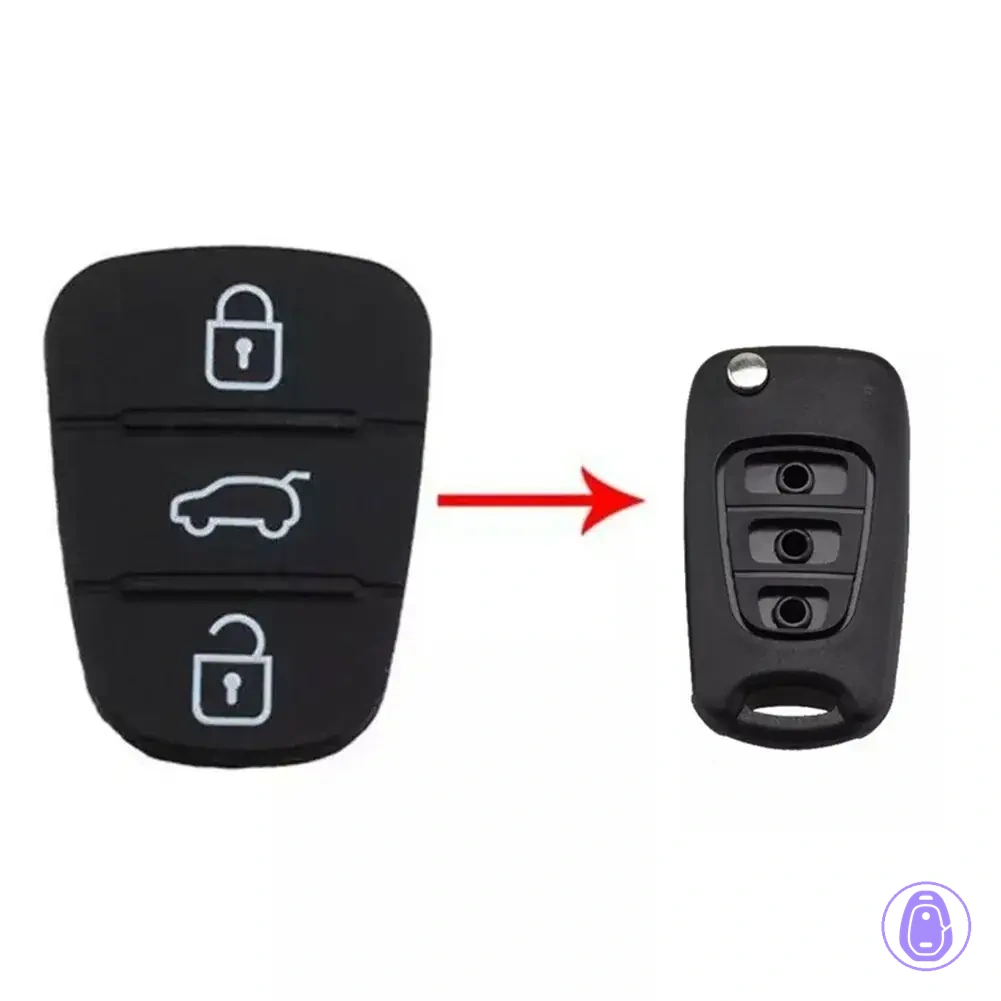
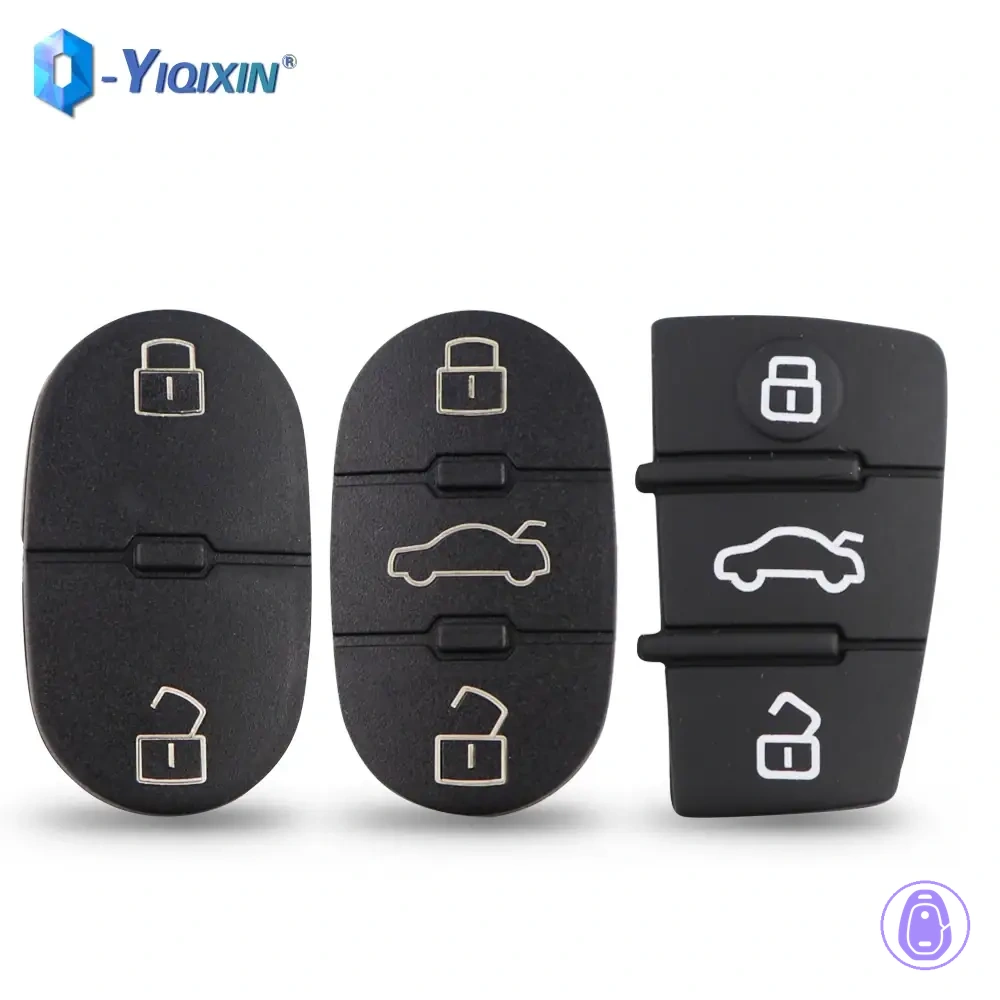
Das Gehäusedesign bestimmt das Ergebnis, daher geht Ausrichtung über das Aussehen hinaus. Zurück zur Kompatibilität.
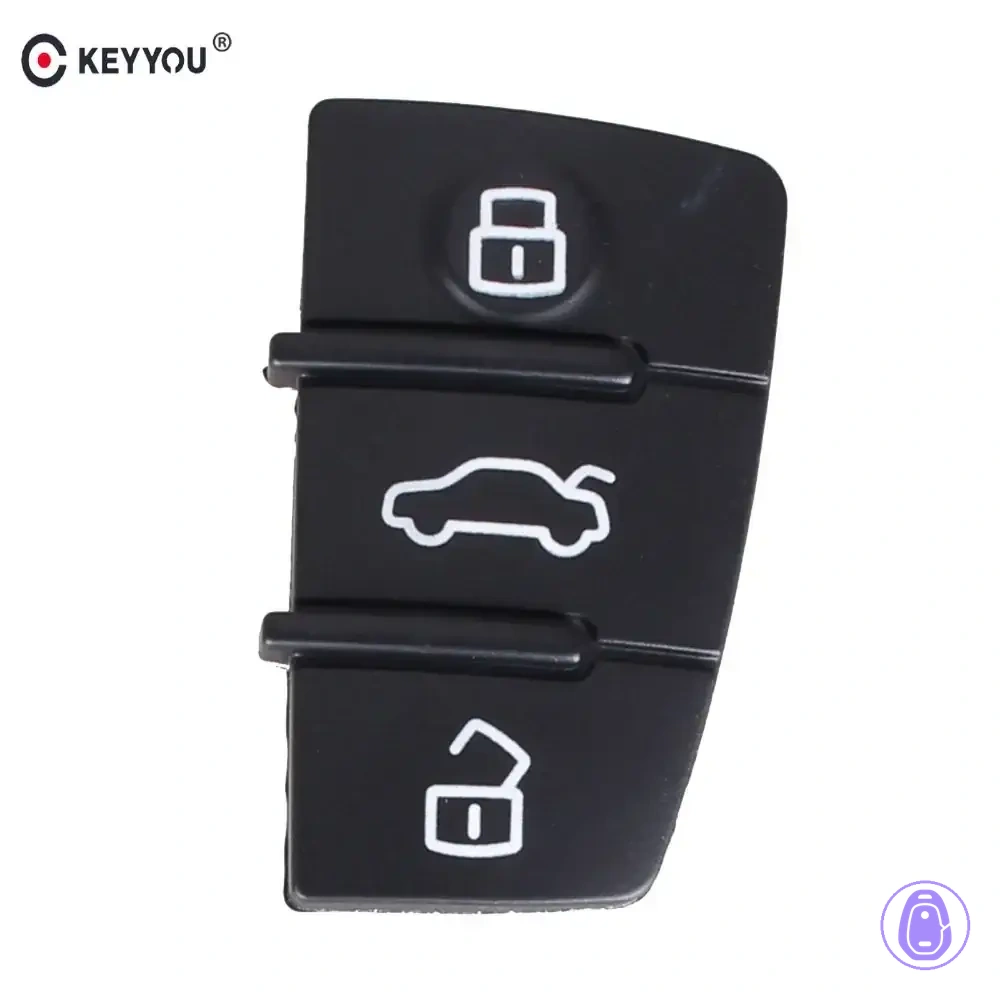
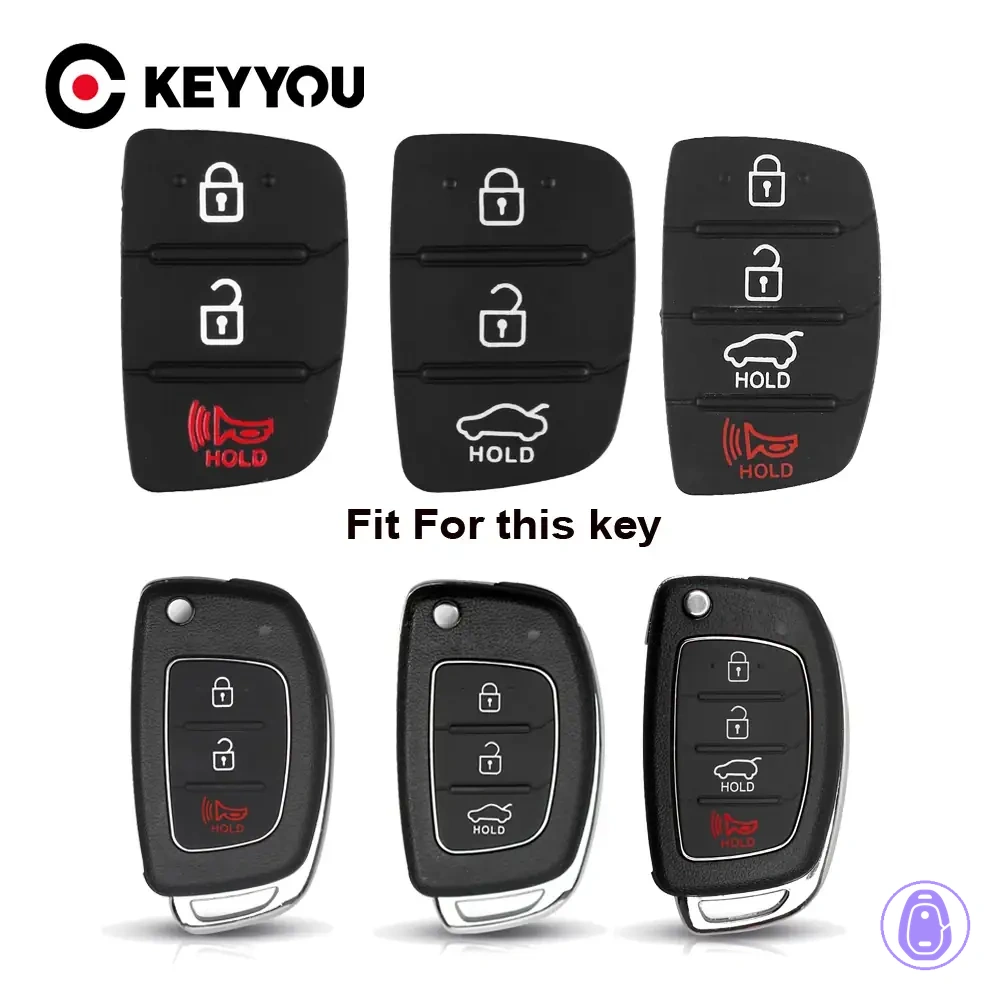
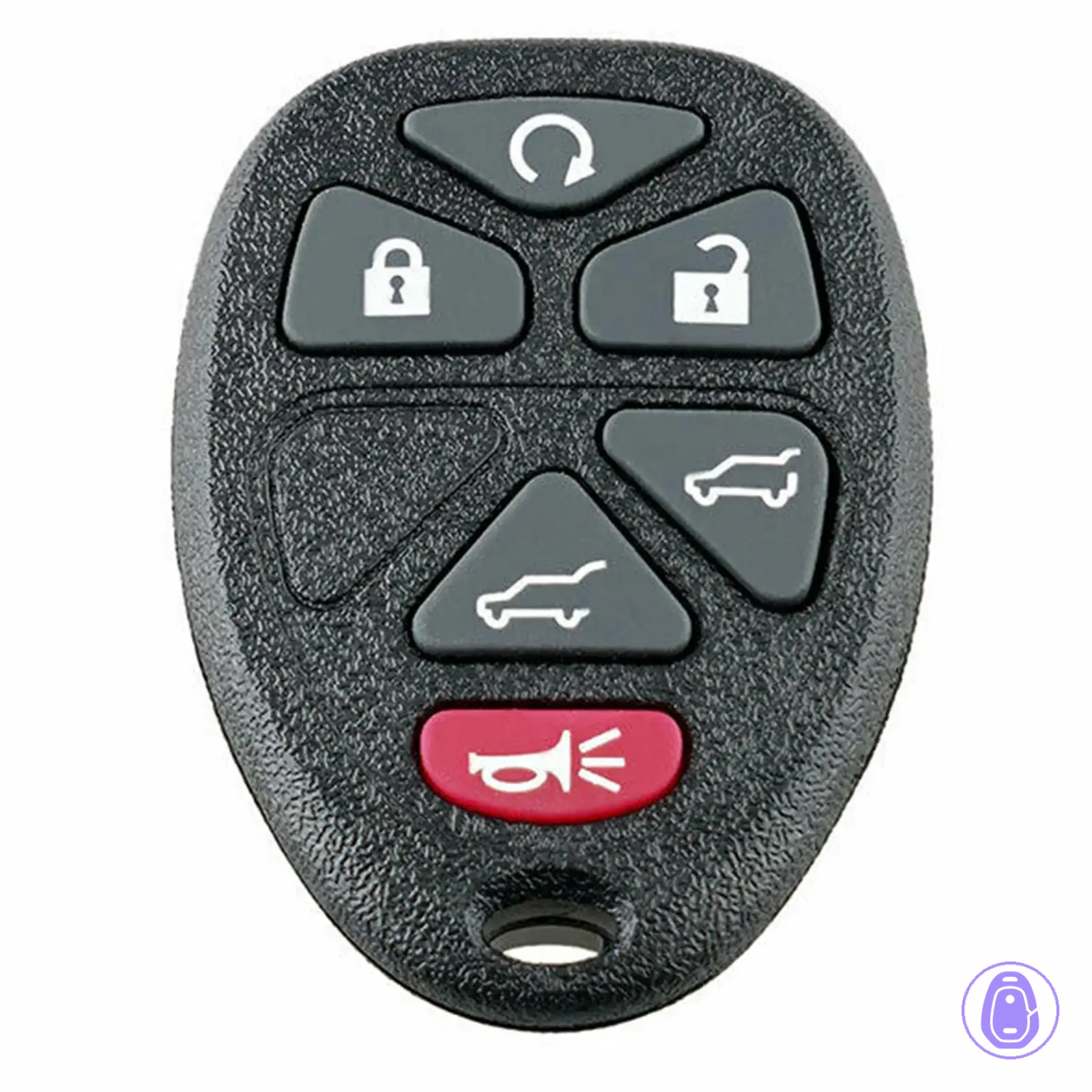
Das Tastenlayout definiert Tastenöffnungen, Abstände und Orientierung. Die Tastenmatte ist die Gummimembran mit Kuppeln zur Aktivierung durch Drücken.
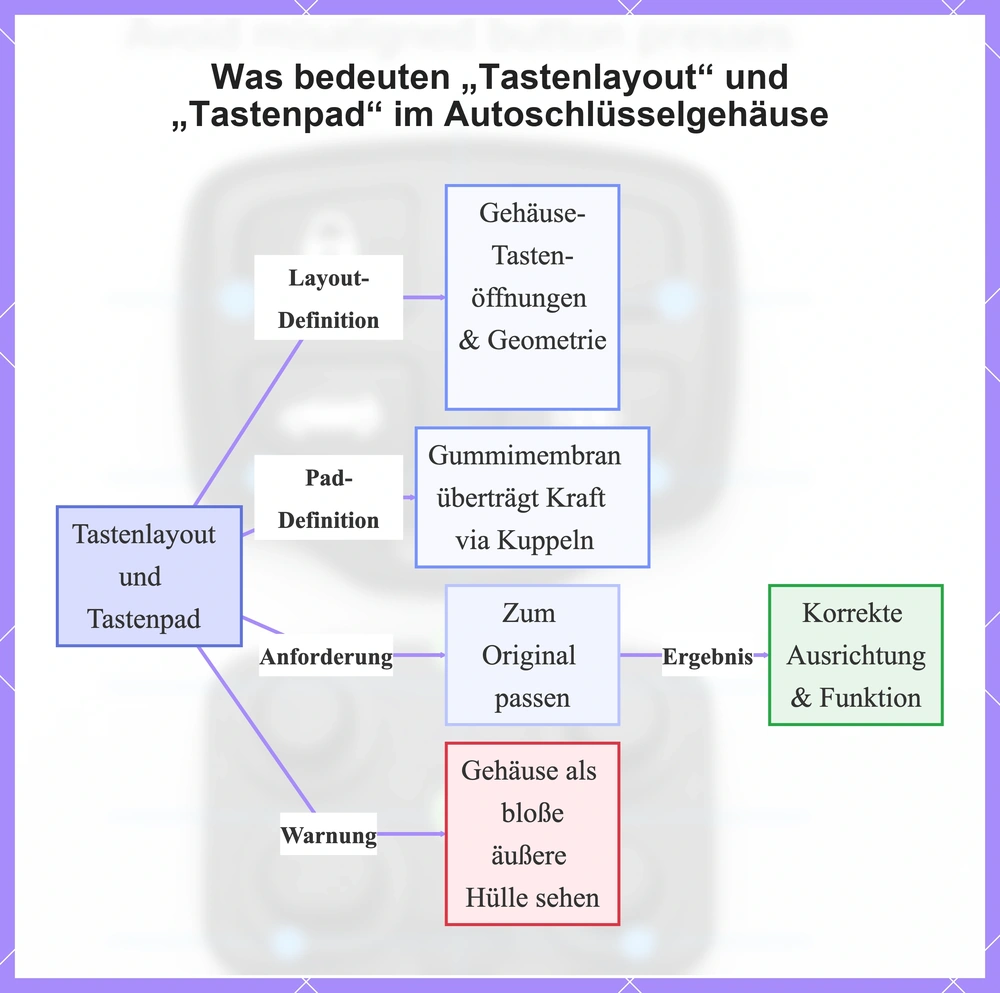
Was „Tastenlayout“ und „Tastenmatte“ im Autoschlüsselgehäuse bedeuten
Das Tastenlayout umfasst die Tastenöffnungen, Abstände, Orientierung und Druckpunktgeometrie des Autoschlüsselgehäuses. Die Tastenmatte ist die Gummimembranschicht, die Kraft von Tasten über ihre Kuppeln und Platzierung auf interne Kontaktpunkte überträgt. Beide, Tastenlayout und Tastenmatte, müssen dem Original entsprechen für korrekte Ausrichtung und Funktion.
Man hält das Autoschlüsselgehäuse oft nur für eine äußere Hülle oder ein Gehäuse. Das ignoriert die präzise innere Geometrie.
Tastenlayout und Tastenmatte umfassen äußerlich sichtbare Merkmale und interne, die für die Betätigung ausgerichtet sein müssen:
- Tastenöffnungen: sichtbare Formen und Positionen auf der Gehäuseoberfläche
- Abstände und Orientierung: äußere Anordnung passend zur Tastenanzahl
- Druckpunktstifte oder -stößel: interne Gehäusemerkmale, die Kraft leiten
- Gummimembrankuppeln: zusammenklappbare Matteelemente zur Druckübertragung
- Kontaktpunkte: interne Kontakte, die von der Tastenmatte aktiviert werden
Diese Teile arbeiten zusammen, um Tastendrücke zu registrieren.
Dieses Flussdiagramm definiert Tastenlayout und Tastenpad im Autoschlüsselgehäuse, wesentliche Merkmale, Abstimmungsanforderung und einen häufigen Fehler.
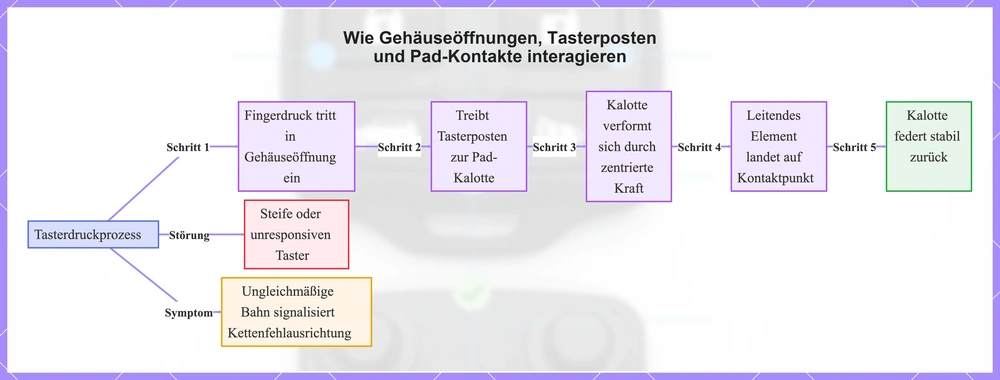
Wie Gehäuseöffnungen, Tastenstößel und Mattenkontaktpunkte interagieren
Fingerdruck geht durch die Gehäuseöffnung und treibt den Stößel oder Stift entlang des Tastwegs, um die Mattenkuppel zu verformen. Das Zusammenklappen der Kuppel kann das leitfähige Element auf dem Kontaktpunkt positionieren, um den Input zu registrieren. Störungen machen Tasten oft steif oder unresponsiv. Ungleicher Weg signalisiert Fehlausrichtung in der Kette, während fließende Drücke von zentrierter Kraft, freiem Weg, stabiler Kuppelfederung und korrekter Landung abhängen.
Druckpfad:
- Fingerdruck tritt in Gehäuseöffnung ein und berührt Stößel oder Stift.
- Stößel oder Stift bewegt sich entlang freiem Tastweg zur Mattenkuppel.
- Kuppel erhält zentrierte Kraft und verformt sich.
- Kuppelkollaps positioniert leitfähiges Element für korrekte Landung auf Kontaktpunkt.
- Kuppel federt stabil zurück zur nächsten Betätigung.
Dieses Flussdiagramm zeigt den Tasterdruckprozess mit Gehäuseöffnungen, Posten und Pad-Kontakten sowie gängige Störsymptome.
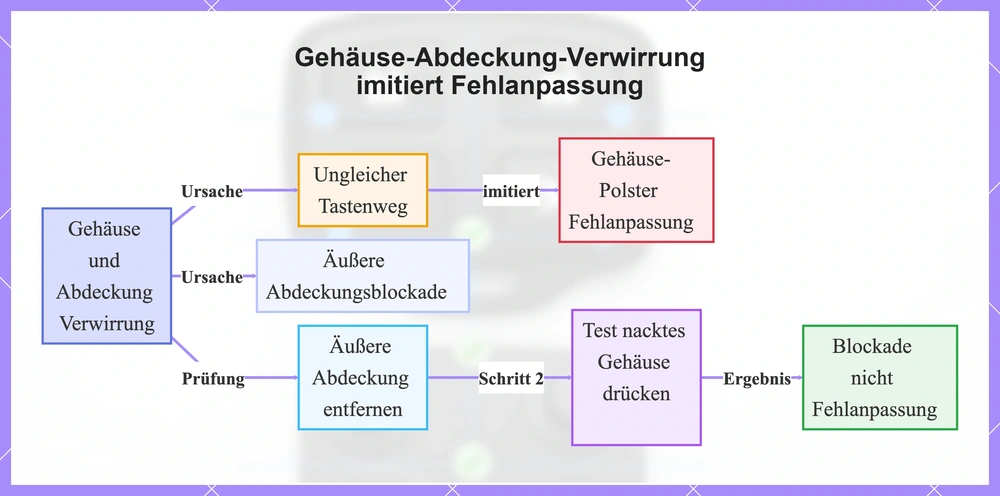
Wie Verwechslung von Gehäuse und Abdeckung Ausrichtungsprobleme wie eine Fehlpassung aussehen lassen kann
Die Verwechslung des Gehäuses mit seiner Abdeckung lässt ungleichmäßigen Tastweg oft wie eine Fehlpassung zwischen Autoschlüsselgehäuse und Tastenmatte erscheinen. Äußere Abdeckungen oder Hüllen können den Weg blockieren, Druckpunkte verschieben oder durch blockierte Kanten und schlechte Ausschnitte Störungen erzeugen, was gedämpfte Betätigung vortäuscht – selbst wenn Gehäuse und Matte perfekt ausgerichtet sind.
Diagnose-Check: Wenn nach Entfernen der Abdeckung die Drücke wieder normal fühlen, handelt es sich um Blockade, nicht um Fehlpassung. Testen Sie das blanke Gehäuse, um externe Variablen auszuschließen, bevor Sie Kompatibilität beurteilen.
- Entfernen Sie jede Abdeckung, Hülle, Skin oder Schutzhülle vom Autoschlüsselgehäuse.
- Testen Sie das blanke Gehäuse und die Tastenmatte direkt auf fließenden Tastweg und Drückgefühl.
- Überprüfen Sie Ausschnitte und Kanten auf Störungen oder verschobene Kontaktpunkte.
Dieses Flussdiagramm diagnostiziert, wie Gehäuse-Abdeckungsverwirrung ungleichen Tastenweg verursacht, um Gehäuse-Polster-Fehlanpassung vorzutäuschen, und skizziert den Schlüsselt est zur Blockadebestätigung.
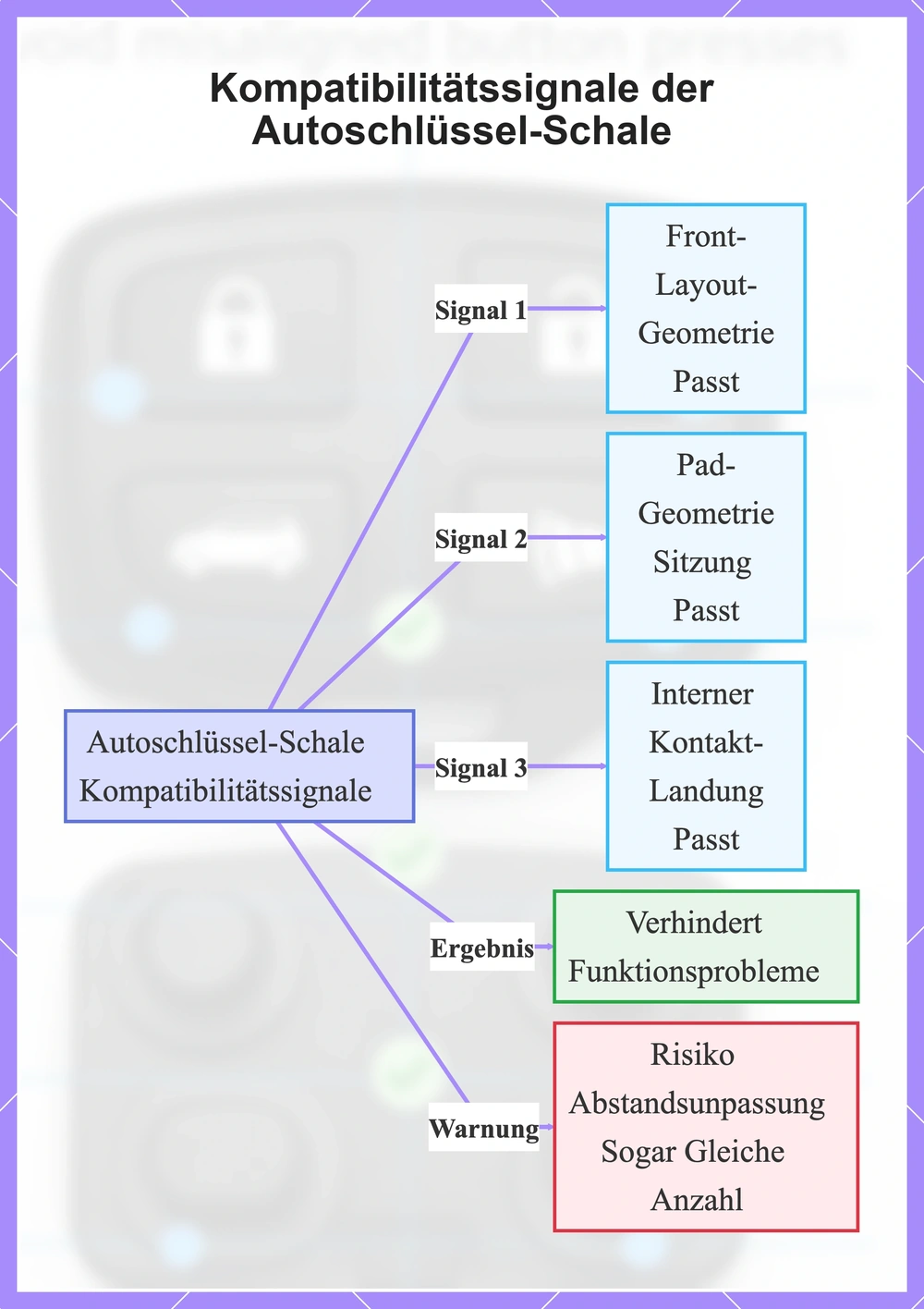
Die Kompatibilitätssignale, die vor Kauf oder Austausch übereinstimmen müssen
Frontlayout-Geometrie, Matten-Geometrie und -Platzierung sowie interne Kontaktlandungs-Ausrichtung müssen übereinstimmen. Diese Signale sorgen dafür, dass das Tastenlayout des Autoschlüsselgehäuses mit der Tastenmatte ausgerichtet ist, um Funktionsprobleme zu vermeiden.
Ein Gehäuse mit gleicher Tastenanzahl wie die Originalmatte kann dennoch falsche Abstände haben. Signale der Frontlayout-Geometrie umfassen Tastenanzahl, Abstände, Form und Orientierung. Sie müssen passen, damit Tasten über Mattenkuppeln ausgerichtet sind. Selbst bei ähnlichen Formen verschiebt falsche Orientierung Drücke von Kontakten weg.
Die Matte kann sich im Gehäuse nicht richtig setzen. Das verursacht Kantenhalterungsprobleme oder Kuppelverlagerung. Signale der Matten-Geometrie umfassen Platzierung, Lippendichtung und Kantenhalterung, um die Matte stabil zu halten. Interne Kontaktlandungs-Ausrichtung registriert Kontaktpunkte mit Schaltern unter jeder Taste.
Frontabstimmungssignale
- Tastenanzahl stimmt mit Original überein
- Abstände zwischen Tasten stimmen überein
- Tastenform und -größe passen
- Orientierung (z. B. Verriegelung/Entriegelung-Positionen) passt
Mattenplatzierungssignale
- Mattenlippe setzt sich in Gehäuserille
- Kantenhalterung hält Matte flach
- Kuppeln richten sich unter Tasten aus
Kontaktlandungssignale
- Kontaktpunkte richten sich mit Schaltern aus
Dieses Flussdiagramm zeigt die essenziellen Signale, die mit dem Original übereinstimmen müssen, ihre Rolle bei der Problembekämpfung und ein zentrales Mismatch-Risiko bei Kauf oder Wechsel von Autoschlüssel-Schalen.
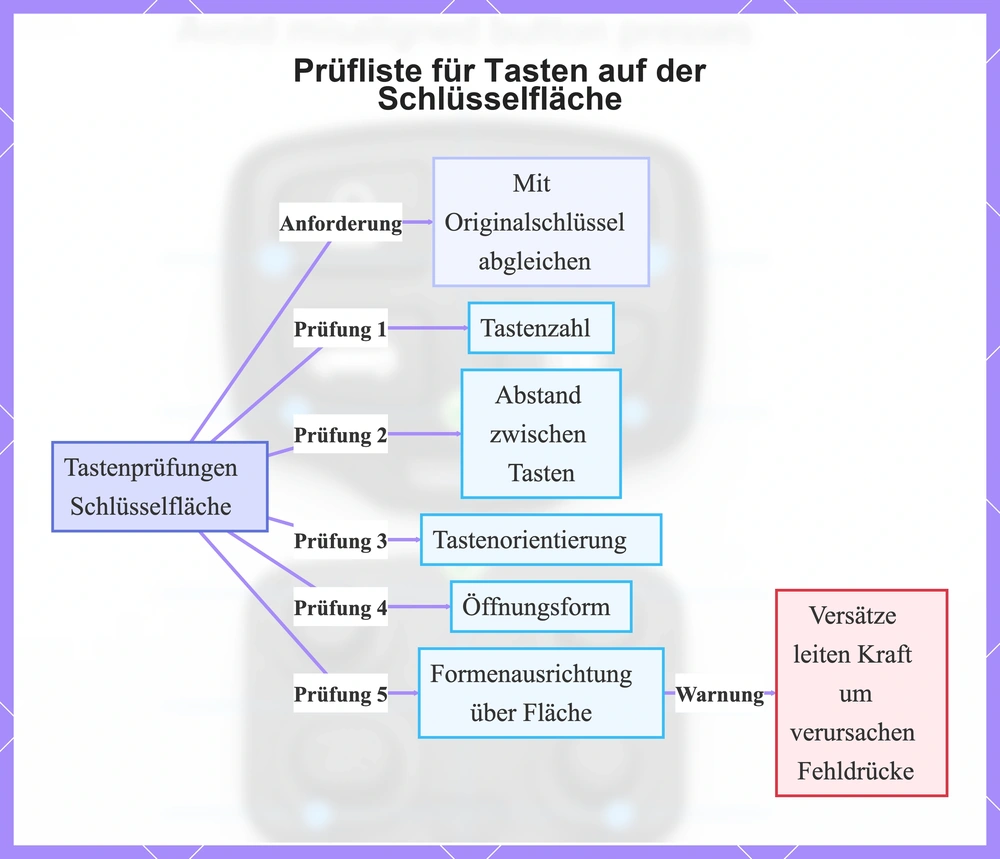
Tastenanzahl, Abstände und Formabstimmung über die Front
Tastenanzahl, Abstände, Orientierung und Öffnungsform auf der Front müssen dem Originalschlüssel entsprechen. Kleine Versätze in der Ausrichtung können Kraft umleiten und Fehldrücke verursachen. Überprüfen Sie diese Frontmerkmale vor internen Checks.
- Tastenanzahl
- Abstände zwischen Tasten über die Front
- Tastenorientierung
- Öffnungsform
- Formabstimmung über die Front
Dieses Flussdiagramm listet die wichtigsten Flächeneigenschaften der Schlüsseloberseite zum Abgleich mit dem Originalschlüssel auf, einschließlich Überprüfungen von Anzahl, Abstand, Ausrichtung, Öffnungsform, Ausrichtung und Risiko fehlausgerichteter Drücke.
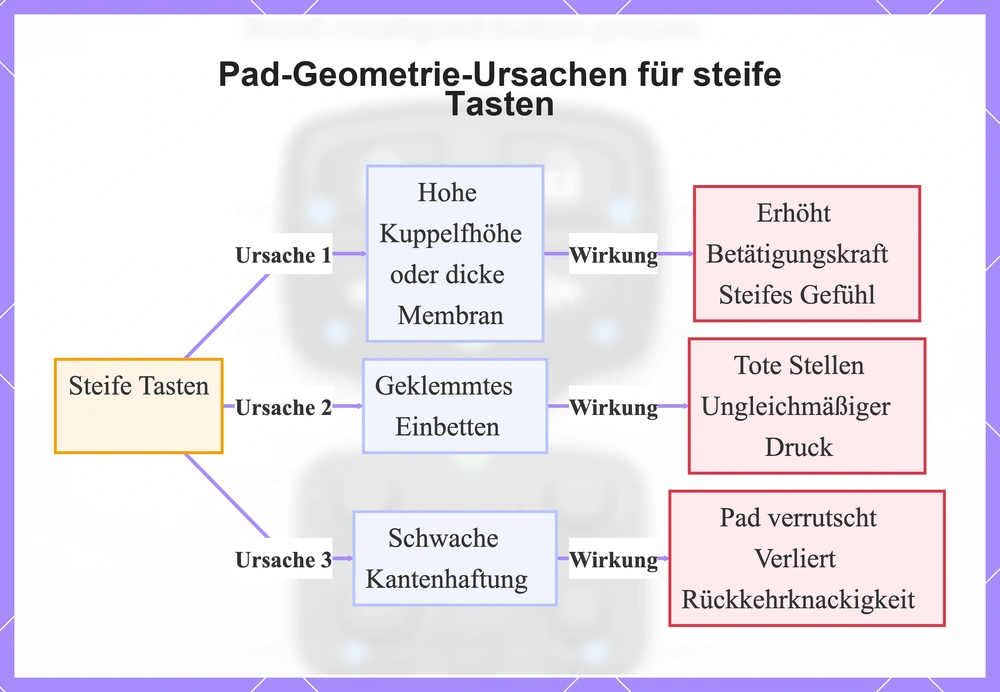
Matten-Geometrie und -Platzierung: Kuppelform, Dicke und Kantenhalterung
Steife Tasten rühren oft von Kuppelfhöhe oder Membrandicke her, besonders bei eingeklemmter Platzierung. Kuppelfhöhe beeinflusst Betätigungskraft, während Dicke Widerstand hinzufügt, der Drücke zu fest wirken lässt, wenn unausgeglichen. Kantenhalterung sichert die Matte gegen Verrutschen, und richtige Platzierung verhindert tote Zonen durch Fehlausrichtung.
- Hohe Kuppelfhöhe oder dicke Membran: erhöht Betätigungskraft für steifes Gefühl.
- Eingeklemmte Platzierung: erzeugt tote Zonen oder inkonsistente Druckpunkte.
- Schlechte Kantenhalterung: lässt Matte verrutschen und stumpft Rückkehrschärfe ab.
- Gebogene Matte durch ungleichmäßige Platzierung: führt zu matschigem oder variablen Response.
- Übersteife Kuppeln: behindern glatten Rückgang, wenn Halterung versagt.
Dieses Flussdiagramm zeigt, wie Pad-Geometrie und Sitzfehler steife Tasten durch spezifische Faktoren und deren Wirkungen verursachen.
Gummimembran-Passform und Dichtlippe: Warum richtige Platzierung Gefühl und Feuchtigkeitsschutz beeinflusst
Richtige Platzierung der Umfangsdichtlippe der Gummimembran drückt sie gleichmäßig ans Gehäuse, ohne Falten oder Lücken. Das unterstützt konsistenten Tastweg, Reaktionsfähigkeit und Gefühl.
Grundlegender Feuchtigkeitsschutz variiert je nach Design, während schlechte Platzierung zu inkonsistentem Tastweg führt.
- Flache Umfangsberührung entlang der gesamten Dichtlippe
- Keine Falten oder Knitter entlang der Dichtlippe
- Keine Ecklücken zwischen Lippe und Gehäuserand
- Gleichmäßiger Platzierungsdruck ohne Verformung
- Fließender Übergang an allen Kontaktpunkten
Kontakt-Ausrichtung: Wo die Matte landen muss, um den internen Schalter zuverlässig auszulösen
Die Tastenmatte muss quadratisch auf dem Kontaktpunkt des internen Schalters landen für zuverlässige Betätigung. Versetztes Landen – oft durch Rotation, gespiegelte Gehäuse oder fehlpassende interne Stifte – verhindert zuverlässiges Auslösen. Intermittierende Drücke signalisieren häufig instabiles Landen auf dem Kontaktpunkt.
Stabiles Landen
- Matte zentriert direkt auf dem Kontaktpunkt
- Keine merkliche Rotation oder Fehlpassung
Versetztes Landen
- Matte verfehlt den Kontaktpunkt
- Kann übermäßige Kraft erfordern oder intermittierend fehlschlagen
Wie Tastenlayout und Tastenmatte mit dem Originalschlüssel überprüfen
Verwenden Sie Ihren Originalschlüssel als Referenz, um Tastenlayout und Tastenmatte im neuen Gehäuse zu überprüfen. Legen Sie sie nebeneinander und drücken Sie die Tasten sanft, um Orientierung und Tastwegkonsistenz vor Montage zu bestätigen.
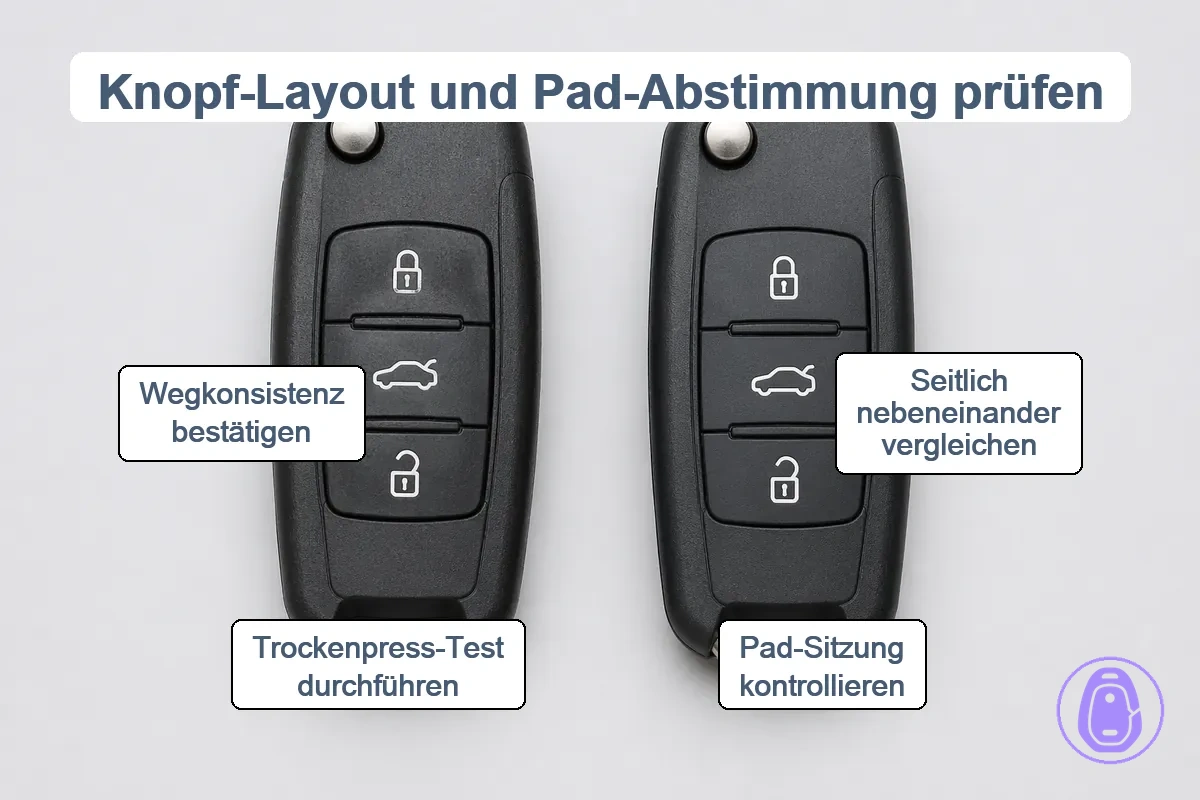
Fehlpassende Tastenlayouts oder Matten können verhindern, dass Tasten bei Gebrauch richtig registriert werden. Legen Sie den Originalschlüssel neben das neue Gehäuse, um Orientierungsunterschiede zu erkennen. Führen Sie dann einen trockenen Pass-Test ohne Kraft durch, um Ausrichtung zu prüfen und Tastwegkonsistenz zu testen.
- Legen Sie den Originalschlüssel neben das neue Gehäuse, um Orientierung zu vergleichen.
- Vergleichen Sie das Frontlayout Seite an Seite mit der Referenz.
- Prüfen Sie Mattenplatzierung auf gleichmäßige Positionierung.
- Führen Sie einen sanften trockenen Pass-Drücktest an jeder Taste durch.
- Bestätigen Sie fließende Tastwegkonsistenz über alle Tasten.
- Stoppen Sie bei Bindung oder Widerstand.
- Alle Tasten drücken mit gleicher Tiefe.
- Keine Taste fühlt sich steif oder ungleich an.
- Tasten registrieren ohne Kleben.
- Tastwegkonsistenz passt über das Layout.
- Sanfte Drücke kehren fließend zurück.
Verwandte Ausrichtung findet sich im Passform-Check.
Stoppen und diese Kriterien erneut prüfen, wenn Tasten fehlausgerichtet wirken, steif fühlen oder nicht gleichmäßig drücken, statt Passung zu erzwingen.
Front-an-Front visuelle Abstimmung und Orientierungsprüfungen
Halten Sie zwei Autoschlüsselgehäuse Front-an-Front und richten Sie feste Referenzpunkte aus – das Schlüsselring-Ende, Klingenende und Logoseite –, um Orientierung vor jedem Drücktest zu überprüfen. Drehen oder wenden Sie bei Bedarf, um abzustimmen und gespiegelte Layouts zu vermeiden, die ähnlich aussehen, aber falsch drücken.
- Schlüsselring-Ende-Position und -Form abstimmen.
- Klingenende-Kontur ausrichten.
- Logoseite-Orientierung bestätigen, dass sie passt.
- Tastenmatte-Ausrichtung relativ zum Schlüsselring-Ende prüfen.
- Gesamtes Seitenprofil auf Rotationsfehlpassung prüfen.
Trockenpass-Drucktest vor vollständiger Montage
Im Trockenpass-Autoschlüsselgehäuse können Tasten ungleichmäßigen Tastweg oder inkonsistente Betätigung durch Ausrichtungsprobleme zeigen. Vor vollständiger Montage führen Sie einen sanften Drücktest mit leichter Kraft durch, um konsistente Tastweg und Betätigung über alle Tasten zu bestätigen.
Tasten, die unter leichter Kraft nicht registrieren, signalisieren möglicherweise Fehlausrichtung. Stoppen und Ausrichtung erneut prüfen, wenn Bindung oder abnormale Kraft auftritt.
- Gehäuseteile im Trockenpass positionieren, ohne vollständig zu sichern; Ausrichtung über alle Tasten beobachten.
- Mit leichter Kraft auf Zentrum der ersten Taste drücken; Tastweg und Betätigung beobachten.
- Mit leichter Kraft auf jede andere Taste wiederholen; Tastweg- und Betätigungskonsistenz über Tasten beobachten.
- Auf Bindung oder steifen Widerstand prüfen, der abnormale Kraft braucht; sofort stoppen, wenn gefunden.
- Auf randnahe Aktivierung oder ungleichmäßigen Tastweg prüfen; Ausrichtung erneut prüfen, wenn Inkonsistenzen auftreten.
Häufige Vergleichsfehler, die falsche „Treffer“ erzeugen
Diese Fehler verursachen falsche Treffer beim Überprüfen von Tastenlayouts.
- Falsche Orientierung – wie gespiegelte Tasten oder falsch herum → Orientierung prüfen.
- Nur Tastenanzahl abgleichen → Abstände und Layout prüfen.
- Eingeklemmte Kanten, Falten oder Lücken in der Platzierung ignorieren → glatte Platzierung sicherstellen.
- Annehmen, jede Membran passe → Membranform und -dicke prüfen.
Wie Fehlpassungen im tatsächlichen Gebrauch auftreten und was jedes Symptom meistens anzeigt
Fehlpassungen im Layout zwischen Autoschlüsselgehäuse-Tasten und Tastenmatte erzeugen spezifische Symptome, die auf wahrscheinliche Ursachen wie Ausrichtungsfehler hinweisen. Ein fehlausgerichteter Druck signalisiert meist Abstands- oder Versatzprobleme, während steife Tasten oder tote Zonen Matten-Geometrie oder Kontaktlandungsprobleme offenbaren. Diese Symptome deuten wahrscheinlich auf Fehlpassung hin, brauchen aber Bestätigung.
Sie bemerken fehlausgerichteten Druck, wenn die Taste nur am Rand im normalen Gebrauch aktiviert. Steife Tasten widerstehen vollem Tastweg. Tote Zonen registrieren nicht in der Mitte, und intermittierende Drücke passieren unvorhersehbar.
| Symptom | Wahrscheinlichste Fehlpassungsklasse |
|---|---|
| Fehlausgerichteter Druck | Abstände oder Versatz, führt zu randnaher Aktivierung. |
| Steife Tasten | Dicke oder eingeklemmte Kuppel, erzeugt Widerstand. |
| Toter Punkt | Schlechte Kontaktpunktlandung oder Registrierungsfehler. |
| Intermittierende Drücke | Platzierungsverschiebung oder Wackeln. |
| Drückt nicht | Gesamte unresponsives Ausrichtung. |
| Inkonsistente Reaktion | Kombiniert mehrere Fehlpassungsklassen. |
Nicht jedes „Taste funktioniert nicht“-Problem signalisiert Fehlpassung – Verschleiß oder Schaden spielt auch eine Rolle. Manche Probleme haben nichts mit Kompatibilität zu tun. Zur Klärung prüfen Sie Tasten reagieren nicht: Lösungen oder führen einen Kompatibilitätstest durch.
Frage: Taste drückt nicht nach Gehäuseaustausch?
Antwort: Das kann auf Layout-Fehlpassung hindeuten. Fehlausgerichteter Druck oder Toter Punkt entsteht oft, wenn Matten-Geometrie mit dem Gehäuse nicht ausrichtet.
Frage: Steife Tasten nach Austausch?
Antwort: Steifigkeit signalisiert meist Dicken- oder eingeklemmte-Kuppel-Probleme. Platzierungswackeln oder schlechte Mattenkontaktlandung fügt Widerstand hinzu.
Fehlausgerichtete Drücke durch Abstands- oder Versatzfehler
Abstands- oder Versatzfehler im Tastenlayout können den Druckpunkt vom Stift- oder Kuppelmittelpunkt wegschieben. Das verursacht fehlausgerichtete Drücke und unzuverlässige Aktivierung. Frontausrichtung erneut prüfen, um richtige Druckpunktpositionierung zu gewährleisten.
- Randnahe Aktivierung: Taste-Rand löst aus, Zentrum nicht
- Benachbarte Tastenbewegung: Drücken einer beeinflusst Nachbarin
- Inkonsistenter Tastweg: Weg variiert über mehrere Drücke
Steife oder schwer drückbare Tasten durch Mattendicke, Kuppelform oder eingeklemmte Platzierung
Steife Tasten können von Mattendicke, Kuppelform oder eingeklemmter Platzierung kommen statt von Frontlayout-Fehlpassung.
- Übermäßige Mattendicke kann Widerstand erhöhen. Sanft ohne Kraft drücken. Wenn zu fest statt fließendem Tastweg gefühlt, Anpassung kann erleichtern.
- Falsche Kuppelform kann Widerstand verursachen. Auf abgeflachte oder ungleichmäßige Kuppeln mit leichten Drücken prüfen. Wenn Bindung auftritt, Ausrichtung kann Tastweg freigeben.
- Eingeklemmte Kanten durch schlechte Platzierung können Tastweg binden. Auf Falten oder Kantenfang prüfen. Freigeben kann Drücke glätten.
Bei Bindung Prüfung stoppen, da Erzwungenes Passung weiteren Schaden riskiert.
Tote Zonen oder intermittierende Drücke, wenn die Matte nicht auf dem Kontaktpunkt landet
Tote Zonen entstehen, wenn die Matte falsch oder instabil auf dem internen Kontaktpunkt landet. Drücke registrieren in diesen Fällen nicht richtig. Mattenrotation erzeugt Versatzverfehlung, verschobene Platzierung verursacht inkonsistenten Kontakt, oder fehlpassende interne Stifte verhindern stabile Ausrichtung. Prüfen Sie konsistente versus intermittierende Muster, um Passungskriterien neu zu bewerten.
- Konsistente tote Zone: deutet auf feste Fehlausrichtung hin, wie anhaltenden Versatz.
- Intermittierende Drücke: deutet auf Platzierungsverschiebung oder Wackeln hin.
Wenn Tastenprobleme keine Layout- oder Tastenmatte-Fehlpassung sind
Tastenprobleme in Autoschlüsselgehäusen können Layout- oder Tastenmatte-Inkompatibilität vortäuschen, stammen aber oft aus anderen Ursachen. Verschmutzung und Korrosion, Batteriekontaktprobleme und Blockaden durch äußere Abdeckungen zuerst ausschließen.
Unresponsive Tasten rühren oft von Verschmutzung oder Rückstandsaufbau her, der Kontakt blockiert, Korrosion an Anschlüssen, die ihn stört, schlechter Batterieanschlussplatzierung, die Stromfluss unterbricht, oder enger Abdeckung, die Tastweg behindert. Bei anhaltenden Problemen können sie auf Layout- oder Tastenmatte-Fehlpassung hindeuten.
- Kompatibilitätsfehlpassung: Tastenlayout richtet sich nicht mit Matten aus.
- Keine Fehlpassung: Verschmutzung, Korrosion oder Blockaden behindern Funktion trotz Ausrichtung.
Sauberkeit
- Verschmutzung oder Rückstände auf Tasten und Matten.
- Korrosion an Oberflächen.
Stromkontakt
- Batterieplatzierung oder Anschlusskontaktprobleme.
- Korrosion an Batterieanschlüssen.
Blockaden
- Äußere Abdeckung blockiert Tastweg.
- Abdeckungsausschnitte beschränken Tastenbewegung.
Schmutz, Rückstände oder Korrosion, die guten Kontakt verhindern, selbst bei korrekter Passung
Aufbau wie Schmutz, Rückstände oder Korrosion verursacht intermittierende Tastenmatte-Reaktionen. Er ahmt Layout-Fehlpassungssymptome mit inkonsistenter oder verzögerter Aktivierung nach, im Gegensatz zu konsistenten Versätzen von falschen Passungen.
Die Liste für sichere Inspektion und sanfte Reinigung prüfen, um zu bestätigen, ob Verschmutzung den Kontakt stört.
- Matten genau auf Schmutz, Dreck, Rückstände oder Korrosion prüfen.
- Kontakte sanft mit weichem Pinsel und trockenem Tuch abwischen.
- Auf intermittierende Reaktion mit leichten Tastendrücken testen.
- Oberflächen vollständig trocknen lassen vor erneuter Kontaktprüfung.
- Scheuernde Werkzeuge vermeiden, um Schäden an Kontaktoberflächen zu verhindern.
Batterie- oder Anschlusskontaktprobleme, die Tastenversagen vortäuschen
Eine falsch orientierte oder platzierte Batterie kann Anschlusskontakt und Stromversorgung stören und Tasten unreagierend machen, selbst bei korrekter Tastenlayout- und Tastenmatte-Passung. Wenn alle Tasten gleich ausfallen, sind Strom- oder Kontaktprobleme wahrscheinlicher als Tastenlayout-Fehlpassung.
- Batterieorientierung prüfen, um umgekehrte Installation auszuschließen, die Stromfluss blockieren kann.
- Batterieplatzierung prüfen, um inkonsistenten Anschlusskontakt auszuschließen.
- Sichtbaren Anschlusskontakt oder Feder auf Korrosion prüfen, die Stromversorgung stören kann.
- Prüfen, ob Anschlussklemme Batterie sicher greift, um intermittierenden Strom durch lockere Verbindungen auszuschließen.
Äußere Abdeckungen und Blockaden, die den Druckpunkt verschieben oder Tastweg blockieren
Diese können den Druckpunkt verschieben oder Tastweg blockieren und inkonsistente Tastenreaktionen verursachen. Abdeckung entfernen, um Tastenlayout und Tastenmatte direkt zu testen – das isoliert Blockadeeffekte von Kompatibilitätsproblemen. Wenn Tastweg konsistent bleibt und Druckpunkt ohne Abdeckung ausgerichtet ist, ist Blockade die Ursache.
- Auf dicke Abdeckungs-Lippe prüfen, die gegen Kanten drückt und Druckpunkt verschieben kann.
- Fehlausgerichtete Ausschnitte inspizieren, die Blockade verursachen und Tasten-Tastweg einschränken können.
- Auf Schmutz oder Aufbau an Abdeckungs-Kanten achten, die blockierten Tastweg verursachen können.
Richtigen Austauschweg wählen, wenn Tastenmatte oder Layout nicht passt
Wenn Tastenmatte oder Layout nicht passt, wählen Sie einen Korrekturweg basierend auf Fehlpassungstyp, um unnötige Austausche zu vermeiden.
Fehlpassende Matten führen zu Problemen wie schlechter Landung, verändertem Gefühl oder Tastwegproblemen durch Geometrie- und Ausrichtungsunterschiede. Siehe den Austausch-Hub für Entscheidungsszenarien.
- Wenn Mattenmaße und Lochgrößen eng ausgerichtet sind: Originalmatte wiederverwenden, um Gefühl und Landung zu erhalten.
- Wenn Form oder Geometrie variiert, aber Gesamtlayout passt: Abgestimmtes Gehäuse-plus-Matte-Set für besseren Tastweg und Ausrichtung verwenden.
- Wenn Kontaktpunkte nicht passen: Zu anderer Variante wechseln, um Zwangspassungsrisiken zu reduzieren.
Zwangspassung zur Behebung von Fehlpassungen ist ein Mythos, der Risiken wie Ablösungsschäden oder Trennung übersieht. Zwangspassung verursacht oft Schäden, daher stoppen und Fehlpassungstyp gegen Empfehlungen abgleichen.
Frage: Kann ich die alte Gummimatte wiederverwenden?
Antwort: Ja, wenn Fehlpassungstyp enge Maße und Ausrichtung zeigt.
Frage: Warum fühlen Tasten steif nach Gehäusewechsel?
Antwort: Oft durch Tastenmatte-Layout-Fehlpassung, die Geometrie, Tastweg oder Ausrichtung beeinflusst; Fehlpassungstyp zuerst prüfen.
Wann Wiederverwendung der originalen Tastenmatte die sicherere Kompatibilitätswahl ist
Wiederverwendung der originalen Matte kann Kompatibilitätsrisiko verringern, weil sie bereits zur originalen Landung und zum bisherigen Gefühl für zuverlässige Drücke passt.
Originale Matte wiederverwenden, wenn diese Kriterien zutreffen. Vorsichtig handhaben, um Dehnung oder Einklemmen zu vermeiden.
- Originale Matte bleibt intakt ohne Risse, Dehnung oder Einklemmen.
- Platzierungsmerkmale der originalen Matte richten sich mit originalen Landungspunkten aus.
- Frühere Drücke hatten zuverlässiges Gefühl und konsistente Reaktion.
Wann ein abgestimmtes Gehäuse-plus-Matte-Set für korrekten Tastweg und Ausrichtung erforderlich ist
Ein abgestimmtes Set verbindet Gehäuse-Geometrie und Matte-Geometrie, um korrekten Tasten-Tastweg und Ausrichtung zu liefern. Fehlpassende Geometrie stört diese Paarung und erzeugt oft anhaltende Steifigkeit. Diese Anzeichen erkennen, wenn ein abgestimmtes Gehäuse-plus-Matte-Set erforderlich sein könnte:
- Anhaltende Steifigkeit bei Tastendrücken
- Wiederholte tote Zonen in Tastenreaktion
- Sichtbare Platzierungsfehlpassung zwischen Matte und Gehäuse
- Inkonsistente Tastweg-Distanzen
- Schlechte Ausrichtung bei Tastenlandung
Wann stoppen und zu anderer Gehäusevariante wechseln statt Zwangspassung
Stoppen Sie Zwangspassung, wenn diese Warnsignale auftreten, da sie Platzierungsschäden riskiert und Tastenreaktionsfähigkeit verschlechtert. Test stoppen und Kompatibilität mit anderer Gehäusevariante neu bewerten.
- Eingeklemmte Membran
- Bindender Tastweg
- Wiederholte Tastennichtreaktion
- Verzerrte Platzierung
Wo Tastenlayout- und Tastenmatte-Abstimmung in den Autoschlüsselgehäuse-Kompatibilitätsworkflow passen
Tastenlayout- und Tastenmatte-Abstimmung passen in den Autoschlüsselgehäuse-Kompatibilitätsworkflow als eine Kompatibilitätsdimension unter anderen und ergänzen breitere Passungsbestätigung. Diese Seite behandelt Tastenbereich-Kompatibilität; andere Passungsdimensionen erfordern separate Prüfungen. Zurück zur Kompatibilität
Sie bestellen ein Ersatzgehäuse online, finden aber nach Lieferung fehlpassende Tasten. Solche Situationen erfordern einen Symptom-Check, um Layout-Probleme früh zu erkennen. Tastenlayout und Tastenmatte-Abstimmung dienen als Schlüsselverifizierungsschritt im Workflow. Diese Mini-Checkliste zeigt, wann die Prüfung durchzuführen ist.
- Vor Kauf: Anzahl und Positionen der Tasten gegen Ihren Schlüssel prüfen, um Layout abzustimmen und Verschwendung zu vermeiden.
- Vor Montage: Innenteile trocken anpassen und Drücktest durchführen, um Mattenausrichtung zu bestätigen.
- Symptom-Check: Unresponsive Tasten durch erneute Layoutprüfung auf Fehlpassung beheben.
Wie diese Prüfung mit breiterer Passungsbestätigung vor dem Austausch zusammenhängt
Benutzer verwechseln diese Prüfung oft mit gesamter Gehäusepassform-Bestätigung. Ihr Umfang umfasst Druckausrichtung und Tastenmatte-Abstimmung im Tastenbereich, wo Designs variieren, ohne die gesamte Gehäusekontur zu prüfen. Breitere Passungsbestätigung prüft gesamte Gehäusepassform als separaten Schritt im Passform-Check, wenn vollständige Verifizierung benötigt wird.
Wann das Problem zu Nach-Austausch-Fehlerbehebung wird statt Kompatibilität
Diese Tastenreaktionssymptome zeigen, wann das Problem zu Nach-Austausch-Fehlerbehebung wird statt Kompatibilität. Bei anhaltenden Problemen siehe Tasten reagieren nicht: Lösungen.
Passung bestätigt:
- Konsistenter Tastweg unter Fingerdruck
- Drücke registrieren zuverlässig
- Konsistente Reaktionsfähigkeit über Matten
Fehlpassung weiterhin wahrscheinlich:
- Tote Zone, wo Taste nicht registriert
- Tasten fühlen sich steif oder widerständig an
- Fehlausgerichteter Kontakt mit intermittierender Reaktion